 Second Brain
В рамках статьи разбираемся с вопросом быстрого добавления информации в Obsidian. Что называется, "на ходу". Пишем голосом, переводим в текст, добавляем результат в базу заметок Obsidian (в текущую ежедневную заметку).
Disclaimer 📛
Все ниже перечисленное — только для владельцев техники от Apple. Вам потребуется либо iPhone, либо iPad, либо компьютер под управлением MacOS. Данное требование обусловлено выбором используемого в статье решения — приложения Команды (Shortcuts). Эти самые команды являются часть операционных систем iOS/iPadOS/MacOS, и отсутствуют на других операционных системах типа Windows или Android.
И еще одно «требование» — у вас должна быть валидная карта для международных оплат. Нам понадобится API-ключ от OpenAI, и в рамках статьи я дам краткий алгоритм его получения. Но не дам описания того, как можно оплатить сервис или пополнить баланс OpenAI если у вас нет рабочего платежного инструмента.
Приложение Команды
Скачать приложение Команды для iPad вы можете по этой ссылке. Для iPhone, если вдруг у вас Команды еще не установлены — переходим сюда.
В MacOS приложение уже встроено, и вы можете запустить его через Spotlight (нажмите ⌘+Пробел).
Запуск приложения Команды через Spotlight
Получаем API-ключ от OpenAI
1. Создайте учетную запись OpenAI:
— Зарегистрируйтесь, используя адрес электронной почты, учетную запись Google или Microsoft.
— Подтвердите свою электронную почту, следуя инструкциям в полученном письме.
2. Войдите в свою учетную запись:
— Введите свои учетные данные.
3. Создайте новый проект:
— В меню слева выберите «Projects».
— Нажмите «Create New Project».
— Укажите название проекта — Obsidian
— Подтвердите создание проекта.
4. Создайте API-ключ:
— Нажмите «Create new secret key».
— Укажите название ключа — Obsidian, и выберите, к какому проекту он должен быть привязан (в нашем случае это тоже Obsidian).
— Нажмите «Create secret key».
— Скопируйте сгенерированный ключ и сохраните его в безопасном месте. После закрытия этого окна ключ больше не будет отображаться.
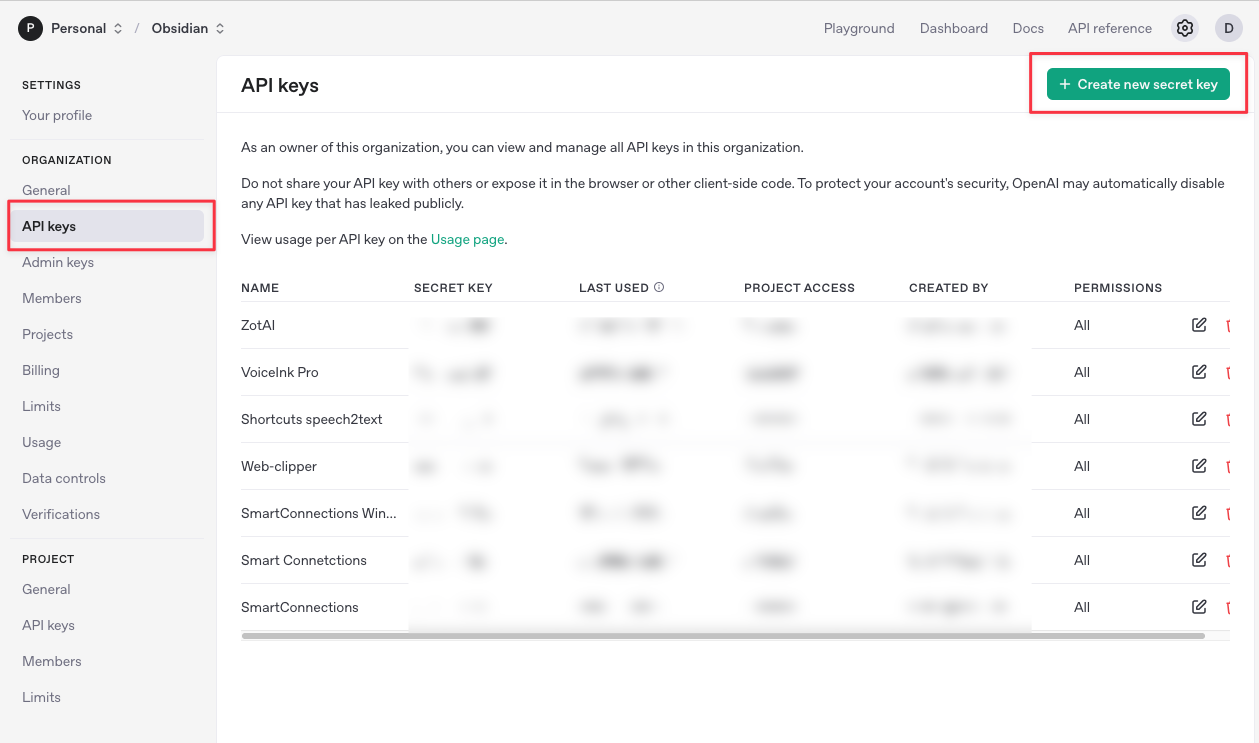
Окно со списком API-ключей
Храните ключ в безопасности и не публикуйте его в открытом доступе.
Сколько стоит?
Стоимость использования сервиса по распознаванию голоса и перевода его в текст через OpenAI — достаточно низкая, но все-таки не бесплатная.
И чтобы начать пользоваться сервисом, в первую очередь необходимо пополнить баланс.
Переходим на страницу Billing в настройках платформы OpenAI, и нажимаем Add to Credit Balance.
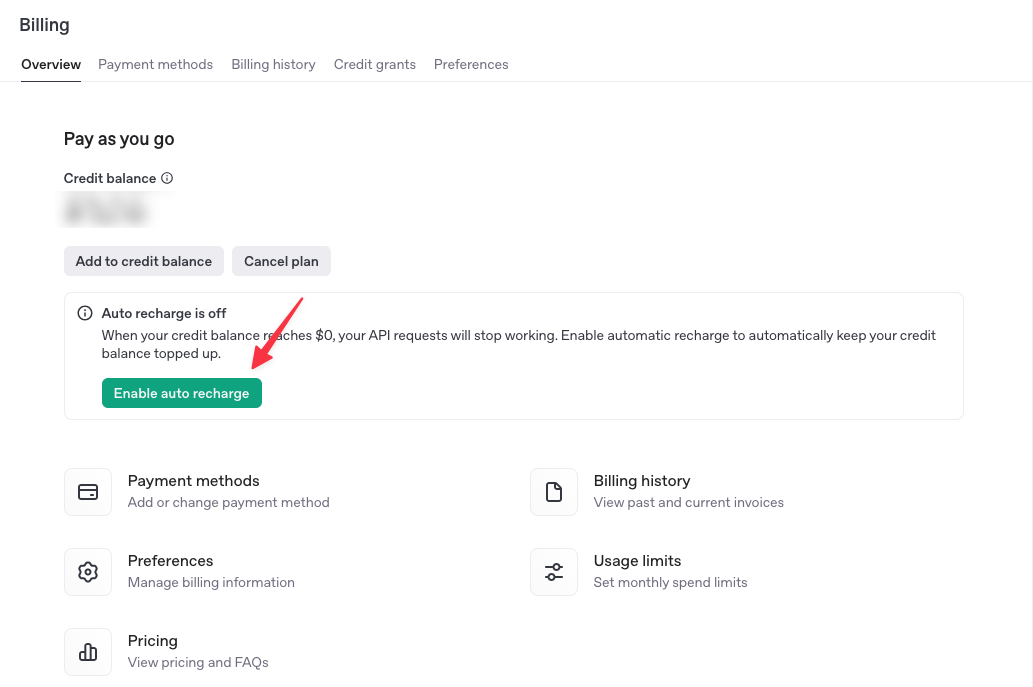
Пополняем баланс
Раньше, когда небо было голубее, а трава зеленее, при регистрации OpenAI бесплатно зачислял вам на баланс учетной записи $ 5. По идее этого было достаточно для первичных тестов и проверки каких-то деталей.
Сейчас лавочку прикрыли, и от вас потребуется пополнить баланс перед началом использования сервиса. Моя рекомендация — пополните баланс на $ 10, этой суммы вам хватит с хорошим запасом. Как минимум — месяцев на 5−6 умеренного использования сервиса.
Настраиваем приложение Команды
Итак. Приложение у нас установлено, в OpenAI мы зарегистрировались, баланс пополнили, ключ сгенерировали и сохранили — все готово к началу настройки.
Скачиваем шаблон команды
Чтобы не создавать всю конструкцию и весь алгоритм с нуля, переходите по ссылке и скачивайте себе на устройство «заготовку», которую будем дорабатывать на следующих этапах.
Если все сделали верно, у вас откроется такое окно:
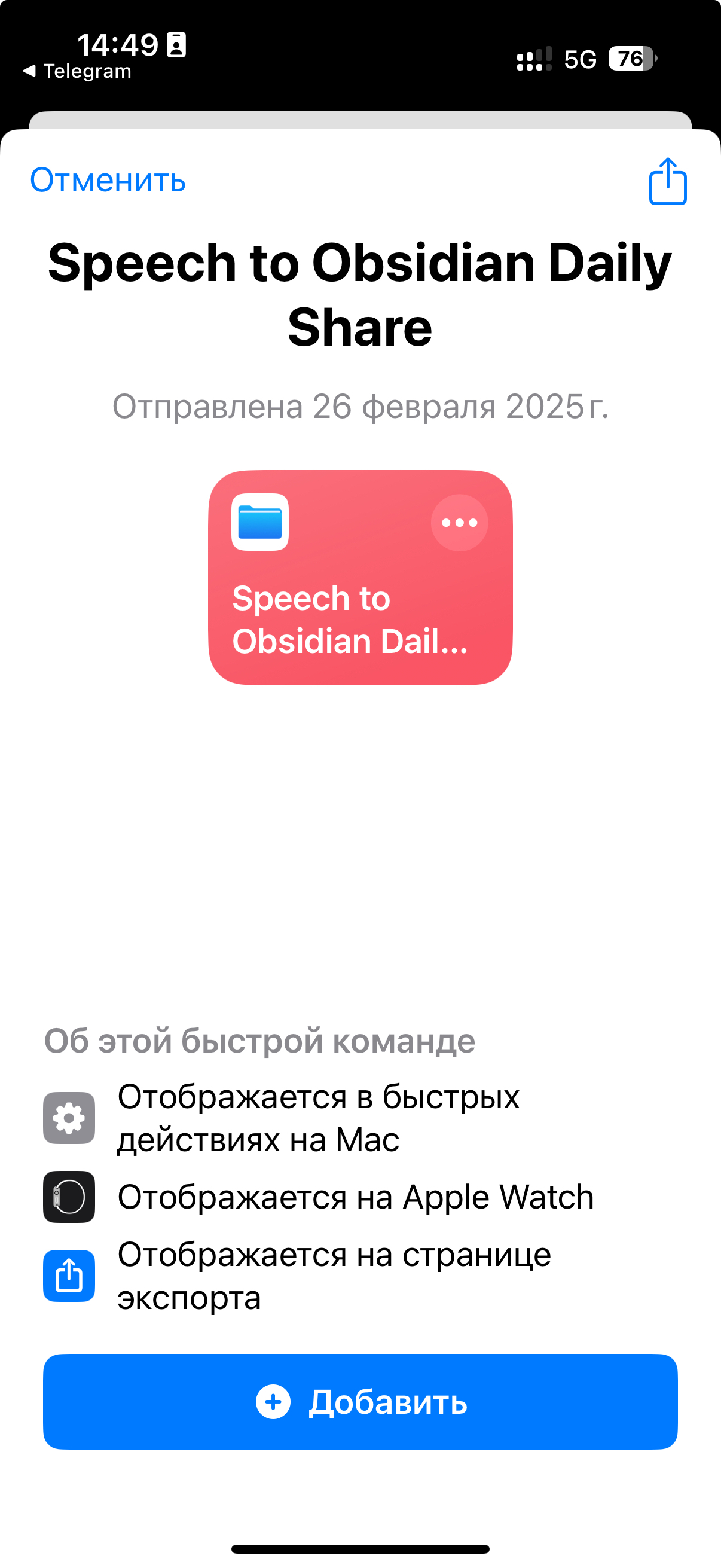
Добавляем команду на свое устройство
Нажимаем «Добавить», и попадаем в приложение Команды со списком всех доступных вам команд.
Три точки в карточке команды -> и начинаем редактировать команду под себя
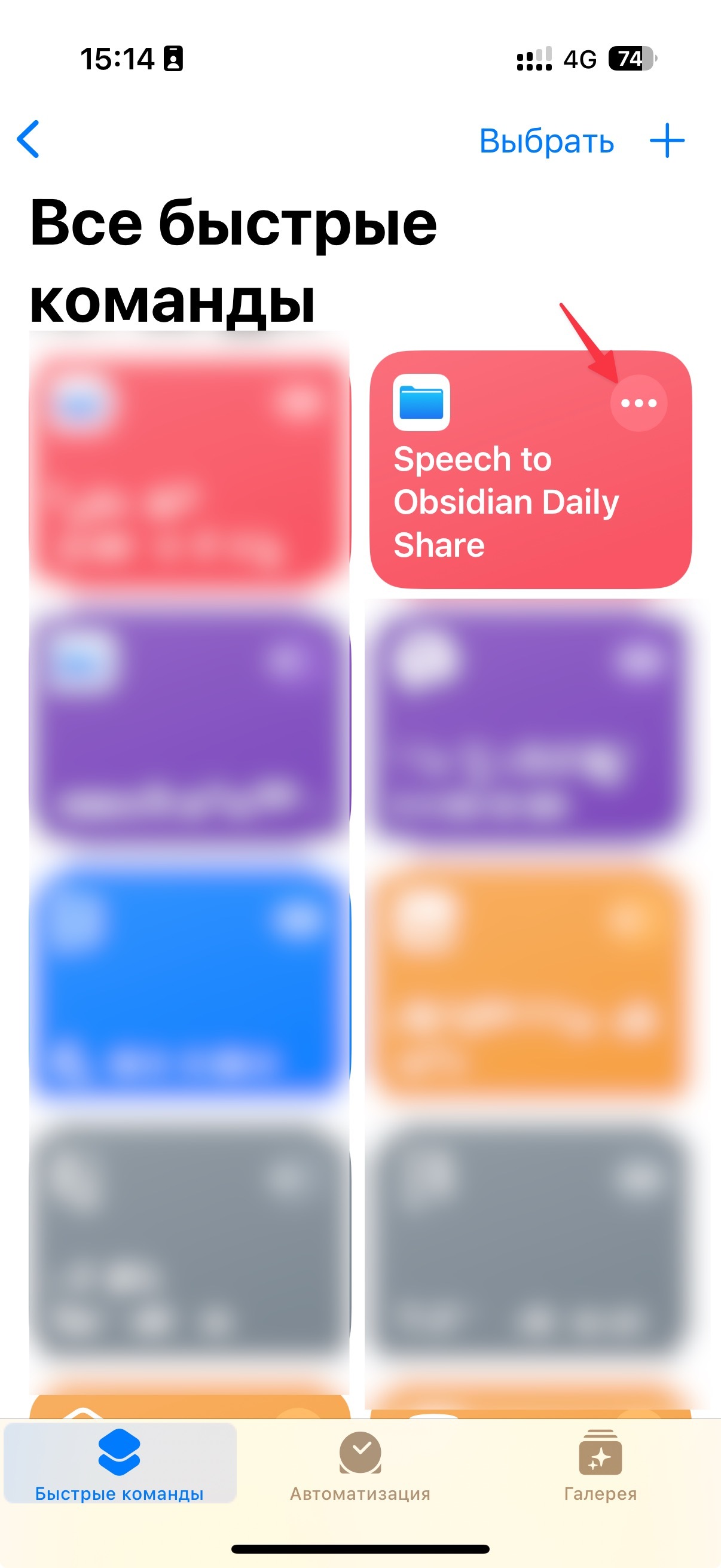
Приступаем к доработке команды под себя
❗️ВАЖНО! Прочитайте это до того, как начнете настройку — иначе потеряете время впустую.
В скачанной команде четыре поля с выбором папок уже заполнены — в них видны названия папок с моего устройства (например, voice). Это не рабочая настройка, а пустышка. Команда запоминает не путь к папке, а внутреннюю ссылку на конкретную папку конкретного iPhone. На вашем устройстве такой ссылки не существует.
Если оставить эти поля как есть, при запуске вы получите ошибку «Файл не существует». И самое обидное — создать у себя папку с точно таким же именем не поможет: ссылка все равно ведет в никуда. Нужно именно тапнуть по каждому из четырех полей и выбрать папку заново, в приложении Файлы, на своем устройстве.
Вот эти четыре поля, они встретятся вам ниже по шагам:
1 и 2 — папка для временной голосовой записи (два шага «Сохранить» подряд, папка одна и та же);
3 — папка внутри базы Obsidian, куда ляжет исходник записи;
4 — папка с ежедневными заметками внутри базы Obsidian.
В первую очередь необходимо обозначить формат даты и времени. Я рекомендую вам использовать тот же самый формат, что и в вашей базе Obsidian. Тот, который вы задали в настройках плагина Шаблоны и Ежедневные заметки.
У меня в базе используется формат YYYYMMDD, т. е. название ежедневной заметки для 27 февраля 2025 года выглядит как 20250227.
Если используете дефисы для обозначения даты в Obsidian (2025−02−27), то в настройках команды проставьте дефисы в соответствующих местах.
❗️ВАЖНО! Синтаксис форматирования даты в Obsidian отличается от того, который используется при настройке команды. Если в Obsidian для года используются заглавные буквы для всех составляющих (год, месяц, число), то в Командах формат чуть иной. И чтобы получить на выходе 20250227, вам необходимо прописать настройки как на скриншоте (yyyyMMdd).
Время (HHmm) — опционально, и вы можете его смело удалить из шаблона в настройках команды.
❗️ВАЖНО! Формат даты задается в команде ДВАЖДЫ, в двух разных местах. Здесь — первое. Второе ждет вас в самом конце, на шаге «Добавить в файл», и спрятано внутри синего токена «Текущая дата» в строке «Путь к файлу». Если поправить только здесь, команда все равно будет искать заметку не с тем именем и выдаст «Файл не существует». Ниже я отдельно напомню про второе место — не пропустите его.
И еще одно правило, которое сэкономит вам время: не удаляйте шаги команды, редактируйте существующие. Если удалить шаг и создать такой же заново, для системы это будет уже другой шаг — и все места, где на него ссылались, сломаются. Появятся красные плашки «Файл не существует» в местах, которые вы вообще не трогали.
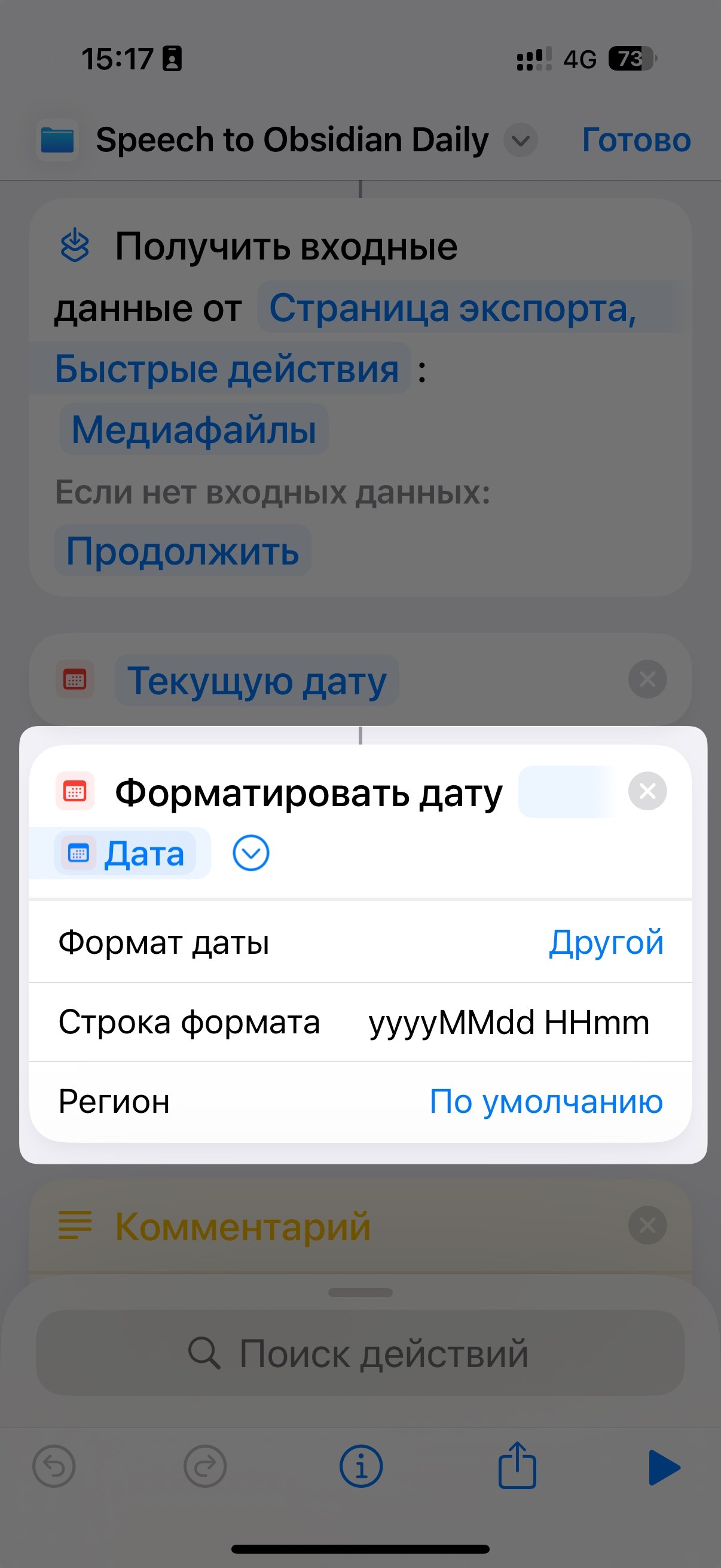
Задаем формат даты и времени
Теперь давайте введем API-ключ от OpenAI, который мы сгенерировали чуть ранее. Ключ вставляется в шаг «Текст» — это длинная строка, которая начинается на sk-.
Сразу под ним идет шаг «Задать для переменной api_key значение». В нем должно быть выбрано CONST_API_KEY — это и есть тот самый шаг «Текст» с вашим ключом.
Если в этом поле у вас оказалось что-то другое (например, «Буфер обмена»), тапните по нему и выберите CONST_API_KEY из списка. Имейте в виду: в списке показываются имена переменных, а не названия шагов, поэтому варианта с названием «Текст» вы там не найдете — ищите именно CONST_API_KEY, он в нижней части списка, под чертой.
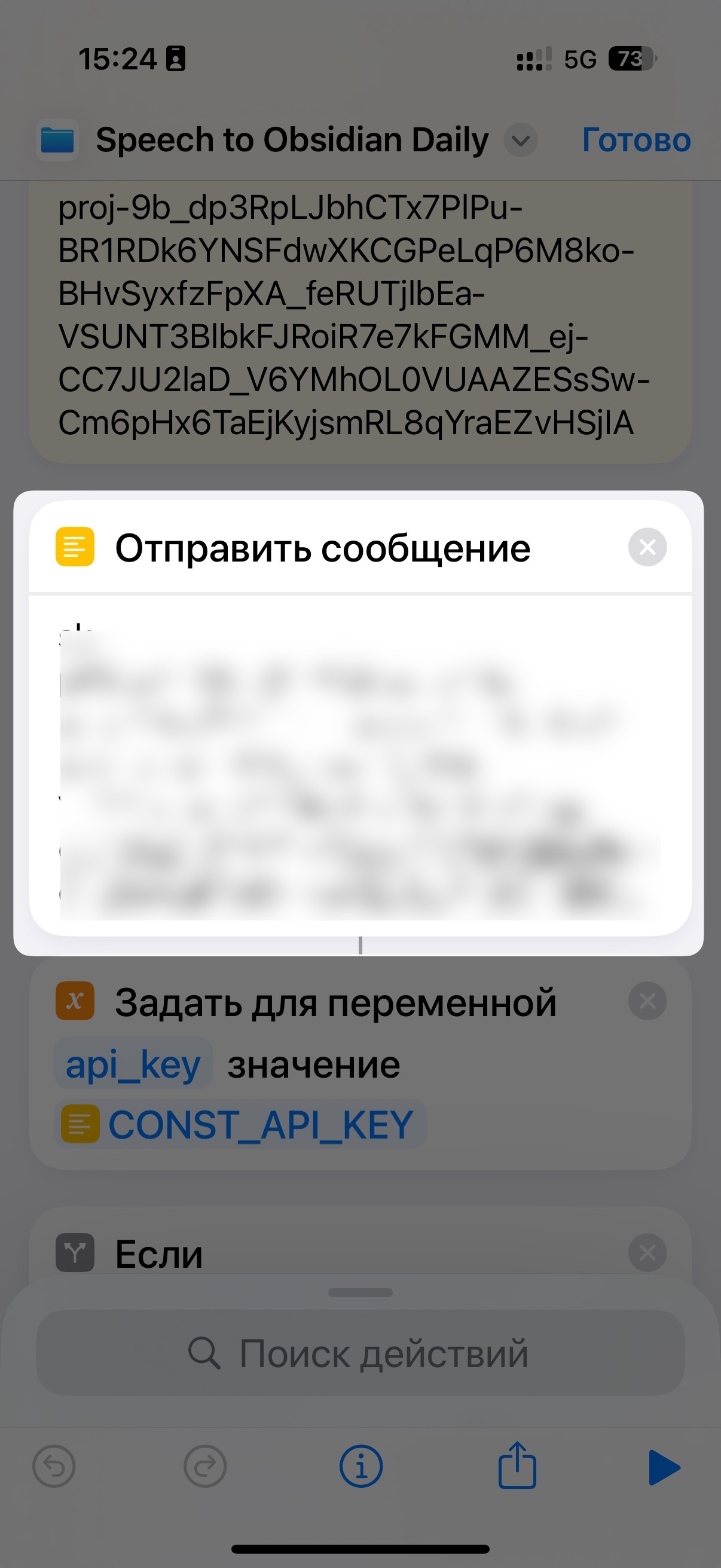
Добавляем свой API-ключ
Тапните на отмеченное поле, и выберите в приложении Файлы папку, в которой необходимо сохранить запись голоса. У себя я настроил таким образом, что этот временный файл сохраняется в папке voice в корне хранилища телефона (не внутри базы Obsidian). Рекомендую сделать так же: заранее создайте в приложении Файлы папку voice в корне телефона, а затем выберите ее здесь.
Поле №1 из четырех. Даже если в поле уже написано название папки — тапните и выберите свою заново.
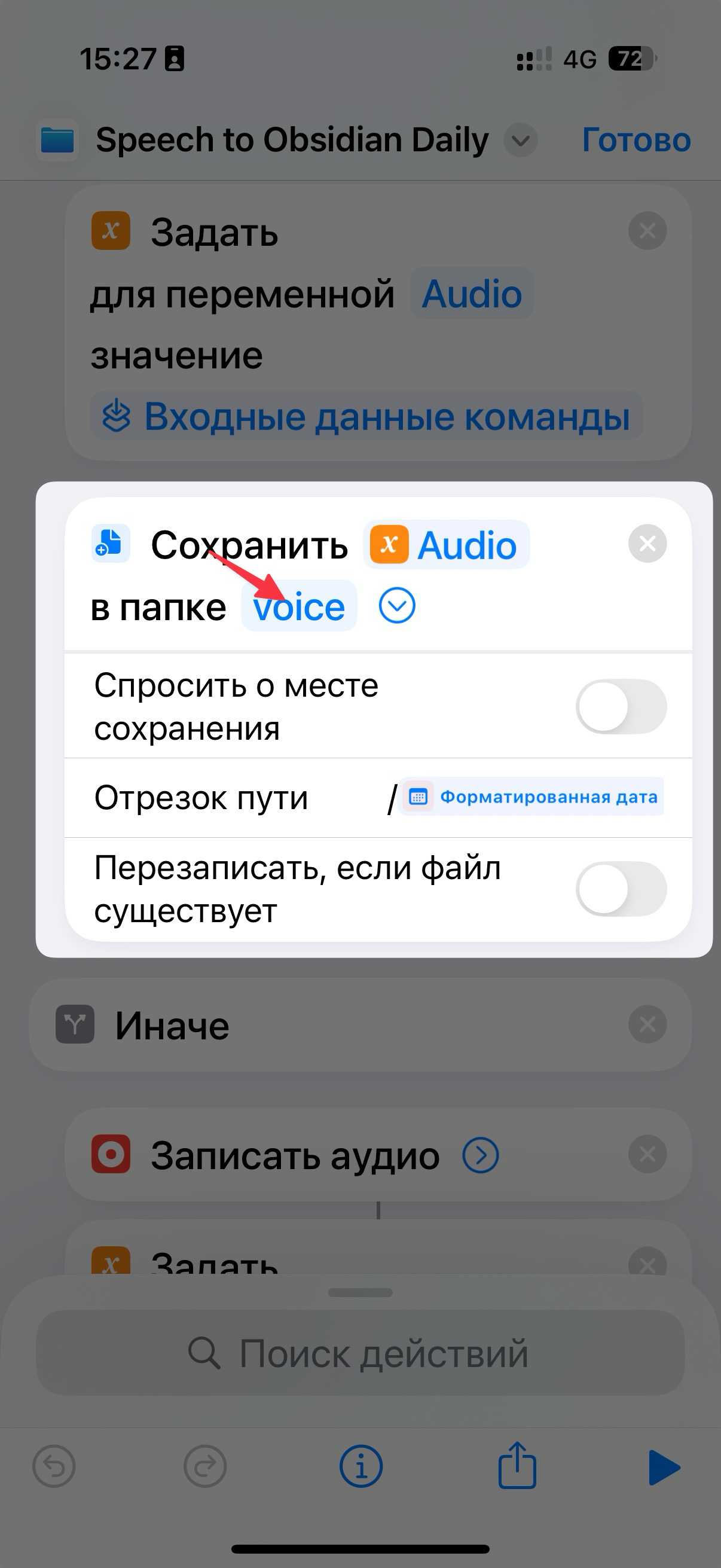
Сохраняем голосовую запись
На следующем шаге повторяем настройку, и указываем ту же самую папку, которую мы уже указали ранее (ту самую voice в корне телефона).
Поле №2 из четырех. Тапните и выберите папку заново, даже если поле выглядит заполненным.
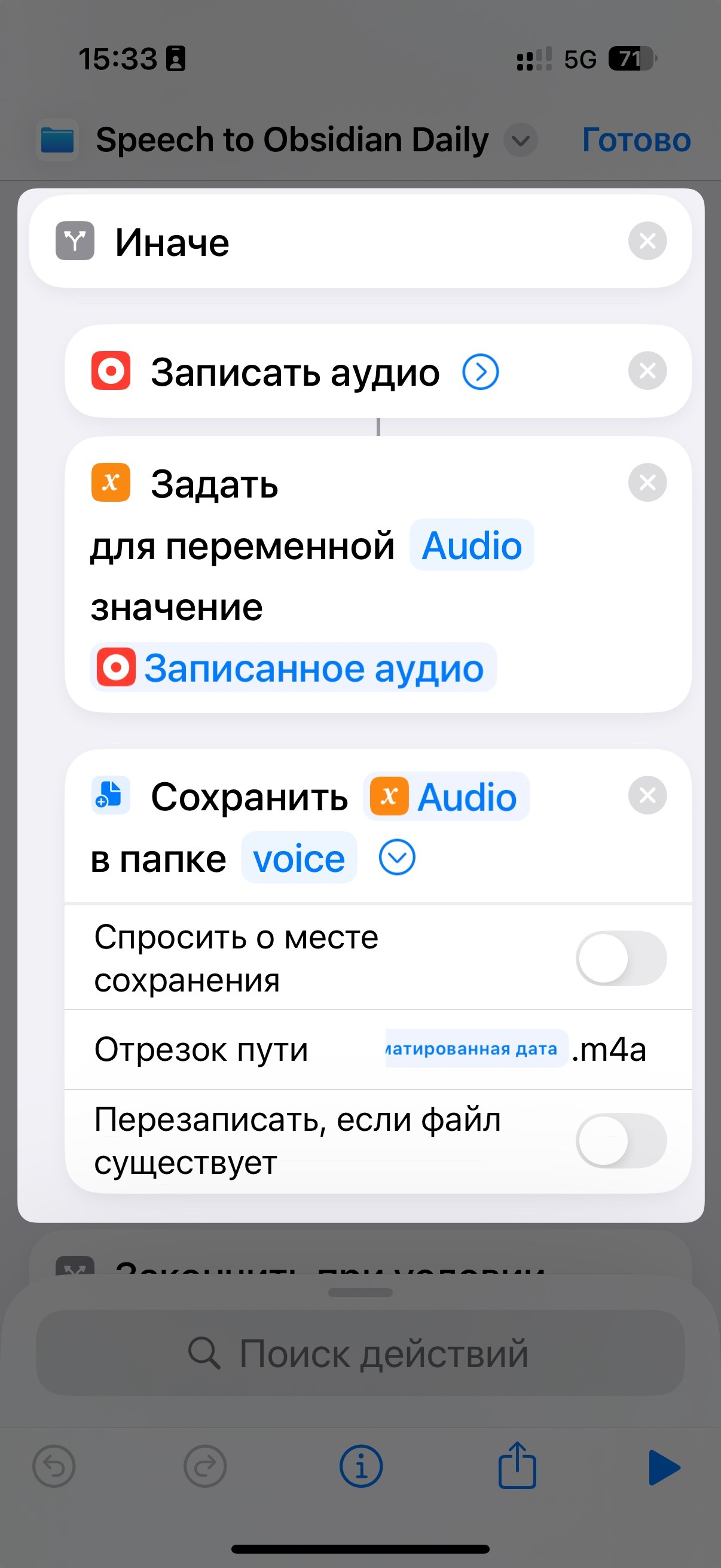
Дублируем настройку
Дальше в алгоритме идет отправка данных на сервера OpenAI, расшифровка, получение ответа в виде текста и другие служебные операции. Когда к нам возвращается готовый распознанный текст, нам надо задать — где и куда его сохранить. Плюс решить — что делать с нашей исходной голосовой записью.
Команда настроена таким образом, что мы сохраняем и исходник (голос) и результат (текст) в базу Obsidian.
Для этого тапните на указанное поле, и в интерфейсе встроенного приложения Файлы выберите папку внутри вашей базы знаний (которая хранится либо на самом устройстве в папке Obsidian, если у вас родная синхронизация Sync, либо внутри папки Obsidian на iCloud)
Поле №3 из четырех. Обратите внимание: временная запись лежала вне базы, а вот исходник сохраняем уже внутрь хранилища Obsidian. Тапните и выберите папку заново.
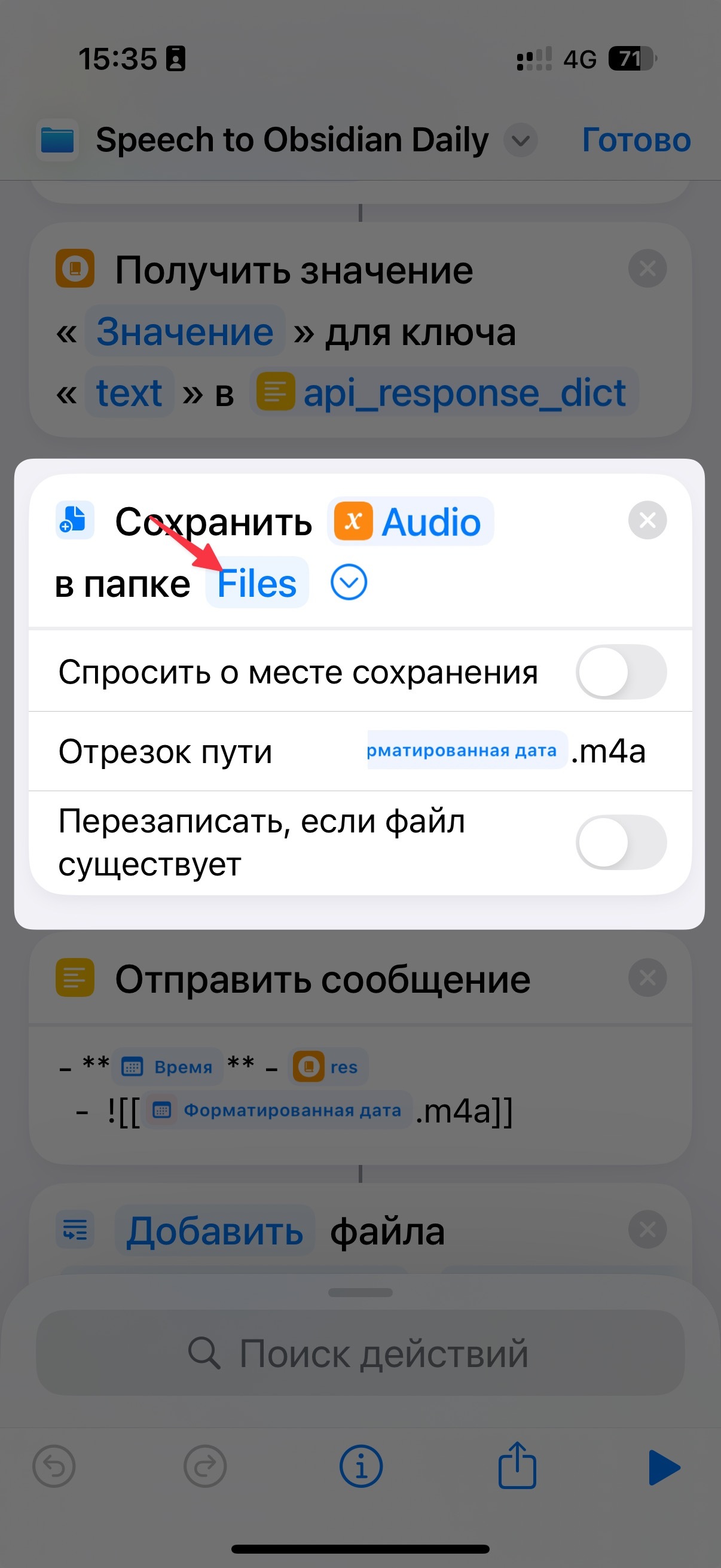
Сохраняем исходник в базу знаний
Почти закончили 🙂
Давайте укажем шаблон текста, который будет добавляться в нашу ежедневную заметку после расшифровки.
Первая строка — временная метка, и распознанный текст
Чуть ниже — сохраняем исходник, который можно при необходимости прослушать повторно.
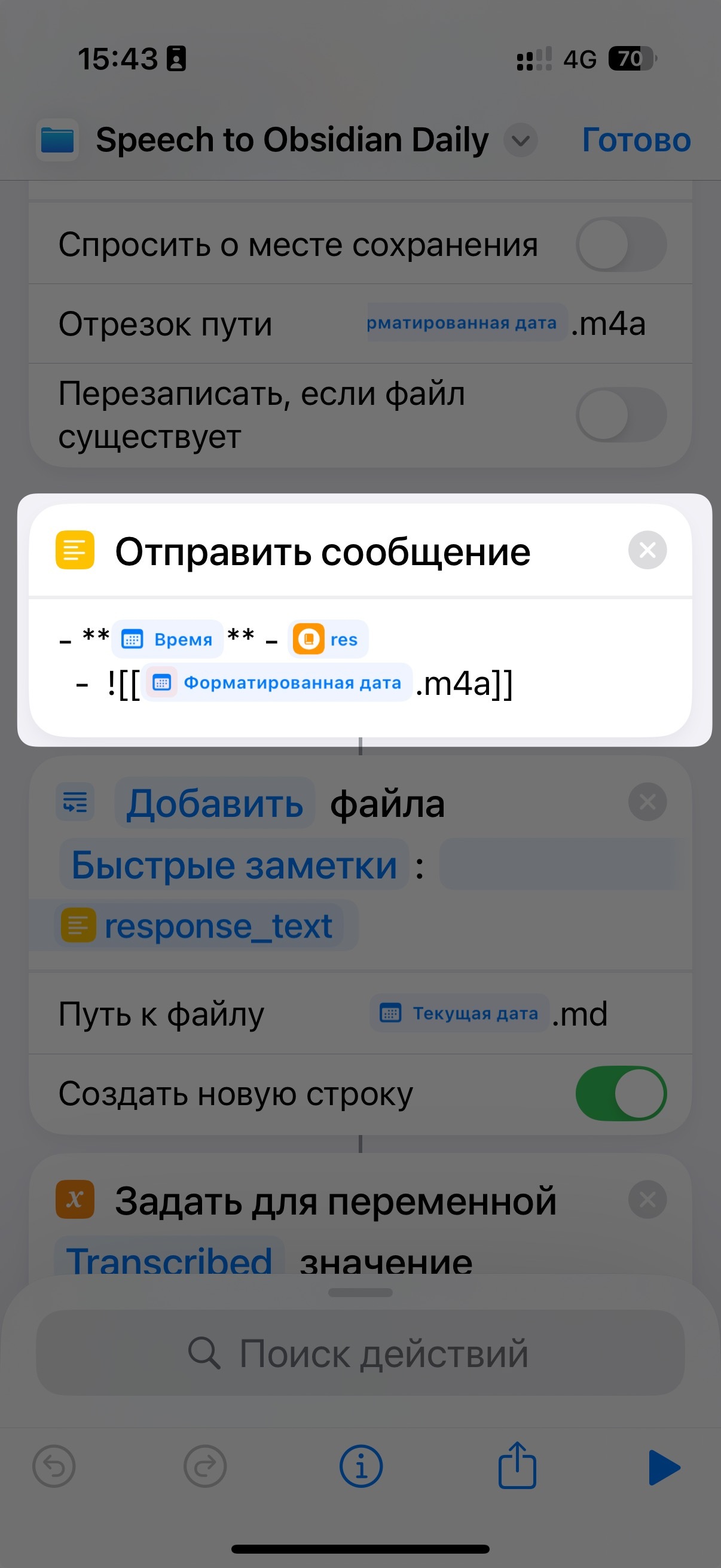
Настраиваем формат сохранения данных
Последний штрих. Указываем путь к нашей папке внутри хранилища Obsidian, где хранятся ежедневные заметки. Тапните на поле, в интерфейсе приложения Файлы найдите и укажите папку внутри вашей базы знаний (которая хранится либо на самом устройстве в папке Obsidian, если у вас родная синхронизация Sync, либо внутри папки Obsidian на iCloud)
Поле №4 из четырех, последнее. Тапните и выберите папку заново.
Саму сегодняшнюю заметку заранее создавать не нужно: если файла за текущую дату еще нет, команда создаст его сама. Главное — чтобы папка была выбрана здесь именно на вашем устройстве.
❗️ВАЖНО! Здесь же второе место, где задается формат даты — то самое, про которое я предупреждал в начале. Посмотрите на строку «Путь к файлу»: там синий токен «Текущая дата» и расширение .md. Формат этой даты живет внутри самого токена, и шаг «Форматировать дату» на него никак не влияет.
Чтобы его поправить: тапните прямо по синему токену «Текущая дата», в появившемся меню выберите «Формат даты» → «Пользовательский», и впишите формат, которым названы ваши ежедневные заметки. Например, если заметки называются 2026-08-10, впишите yyyy-MM-dd. Если 20260810 — то yyyyMMdd.
Проверьте себя: откройте папку с ежедневными заметками и посмотрите на имя любого файла. Формат в токене должен давать ровно такое же имя, символ в символ.
И последняя мелочь: убедитесь, что тумблер «Создать новую строку» включен. Иначе каждая новая запись будет прилипать к предыдущей строке.
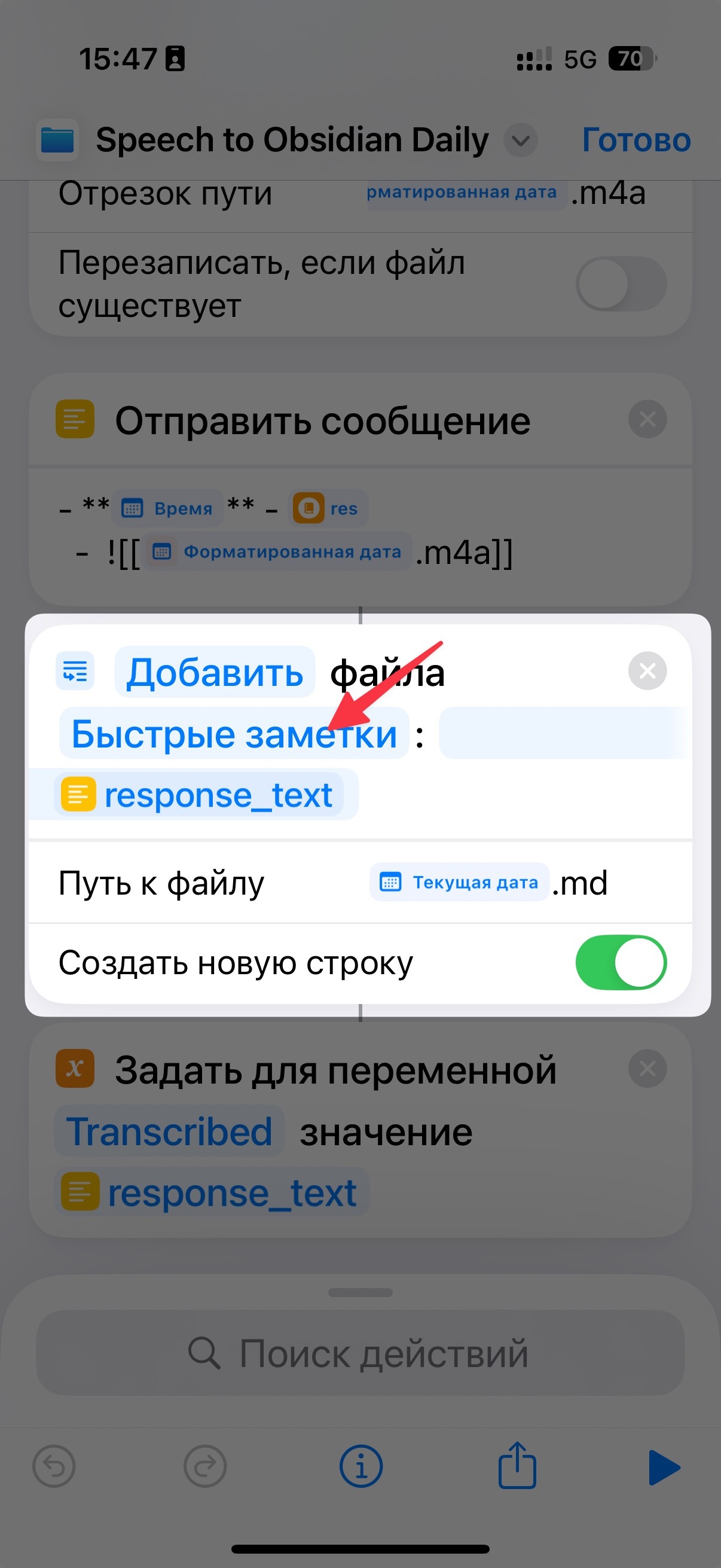
Указываем путь к ежедневным заметкам
Если команда выдает ошибку «Файл не существует»
Это самая частая ошибка при настройке, и у нее всегда одна причина: одно из четырех полей с выбором папки осталось с моей ссылкой, а не с вашей.
Как это выглядит: команда начинает работать, запись голоса идет нормально, а потом появляется окно «Файл не существует». Если открыть команду на редактирование, у проблемного шага будет красная плашка с тем же текстом.
Что делать: пройдите заново по четырем полям с папками (они отмечены выше как «Поле №1…№4») и в каждом тапните и выберите папку на своем устройстве. Даже если поле выглядит заполненным.
Чего делать не нужно: создавать у себя папку с таким же названием, как у меня на скриншотах. Это не поможет — команда ищет не папку по имени, а конкретную папку конкретного устройства. Совпадение имен роли не играет.
Отдельно: если iOS покажет запрос вида «Разрешить быстрой команде доступ к вашему файлу…» и после нажатия «ОК» ошибка все равно повторяется — это тот же случай. Разрешение выдано, но объекта, на который ссылается команда, на вашем устройстве нет. Помогает только повторный выбор папки.
Папки переназначены, а ошибка осталась? Тогда причина в одном из двух:
1. Формат даты не совпадает с именами ваших заметок. Команда ищет файл по имени и не находит его. Откройте папку с ежедневными заметками, посмотрите, как называются файлы, и сверьте с форматом в токене «Текущая дата» на шаге «Добавить в файл». Напомню: формат задается в команде дважды — в шаге «Форматировать дату» в начале и внутри токена в конце. Проверьте оба.
2. Вы удалили шаг вместо того, чтобы его отредактировать. Тогда красная плашка появится в тех шагах, которые ссылались на удаленный — чаще всего это «Отрезок пути» в шаге сохранения аудио, где стоит переменная «Форматированная дата». Тапните по этой переменной, удалите ее и выберите заново — теперь она подхватит ваш новый шаг.
Итого
Да, на первый взгляд как будто немного муторно, но в целом по данному алгоритму я помог настроить уже не одно и не два устройства, и могу смело заявить — схема рабочая. Все сложности, которые могут возникнуть в процессе настройки — решаемы, и решить их нужно только один раз.
После того, как все заведется — в дальнейшем будет просто работать без каких-либо вмешательств и без необходимости постоянно что-то донастраивать. Один раз сделали, потом экономите часы своего времени и получаете ощутимую пользу от автоматизации процесса. Кайф.
Если у вас iPhone 15 или 16 модели, где есть кнопка действия, я рекомендую поставить запуск команды на эту самую кнопку.
Настройки -> Кнопка действия, дальше как на скриншоте ниже.
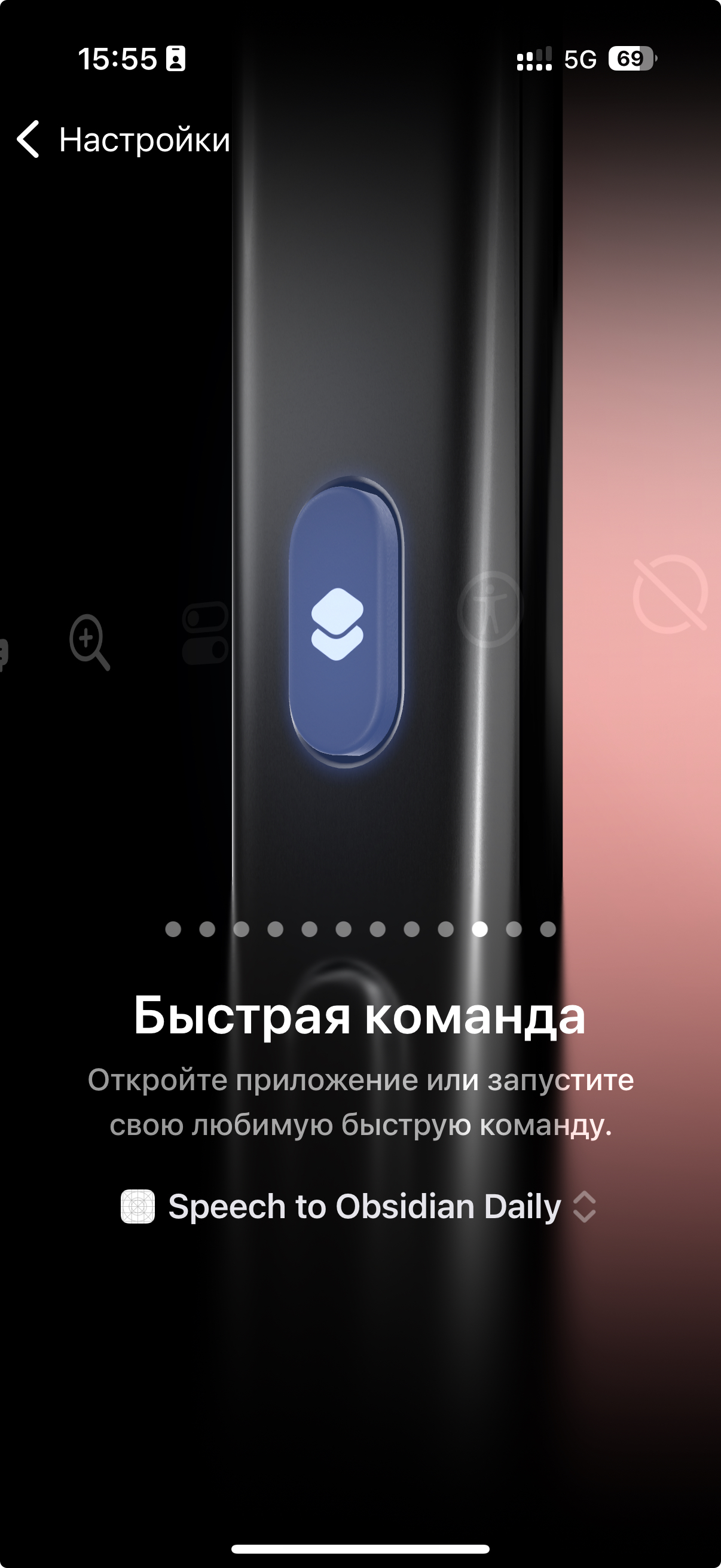
Нагружаем Action Button
One more thing
Не самая очевидная сходу вещь, поэтому расскажу о ней отдельно.
Вот записали вы голосовую заметку, распознали/транскрибировали ее в текст, разместили итоговый результат в своей базе Obsidian.
Все круто.
Теперь не забудьте запустить сам Obsidian на телефоне, и дождитесь окончания процесса синхронизации (не важно Sync у вас или iCloud).
Это необходимо для того, чтобы и текст, и файл с голосом «улетели» на другие ваши устройства. Вроде бы логично, но почему-то на этом этапе у многих возникает «затык».
На этом все 🤗
Желаю вам удачи в создании вашей личной базы знаний.
Чтобы получать еще больше полезного контента по теме Второго мозга и использования Obsidian — переходите в Телеграм, ссылки в футере. А для любителей неспешного и вдумчивого чтения у меня есть e-mail рассылка, в которой довольно эксклюзивный контент. Если вам такой формат предпочтительнее — welcome, рад каждому подписчику, форма для подписки чуть ниже 👇
Ссылки
 Генерация API-ключа на платформе OpenAI
Пополнение баланса на платформе OpenAI
"Болванка" и основа команды, которую можно доработать под себя
Автор
Дмитрий Лаухин
Основатель и предводитель сообщества Second Brain
Пробовал, пробую, и буду пробовать всё, что может помочь сохранять высокий темп работы с информацией и не перегореть. Тестирую приложения, методологии и инструменты и рассказываю о том, как организовать свой digital-flow и тратить на это минимум сил и времени!
Может пригодиться

Obsidian. Полный курс
Самый полный курс по Obsidian на русском: от первой заметки до продуманной системы знаний.
Перейти →
Комментарии